Domain geschäftsunterlagen.de kaufen?
Wir ziehen mit dem Projekt
geschäftsunterlagen.de um.
Sind Sie am Kauf der Domain
geschäftsunterlagen.de interessiert?
domain@kv-gmbh.de · 0541-91531010
Domain geschäftsunterlagen.de kaufen?
Wie kann ich den Speicher bei einem HP Pavilion Gaming Laptop aufrüsten?
Um den Speicher bei einem HP Pavilion Gaming Laptop aufzurüsten, müssen Sie zuerst die genaue Modellnummer des Laptops ermitteln. Anschließend können Sie die Spezifikationen des Laptops überprüfen, um herauszufinden, welche Art von Speicher unterstützt wird. In den meisten Fällen können Sie den Speicher aufrüsten, indem Sie zusätzliche RAM-Module hinzufügen oder die vorhandenen Module gegen größere austauschen. Es wird empfohlen, die Anleitung des Herstellers zu konsultieren oder einen Fachmann um Hilfe zu bitten, um sicherzustellen, dass die Aufrüstung ordnungsgemäß durchgeführt wird. **
Wie kann ich PDF-Dateien mit meinem HP Drucker, dem HP Deskjet 2540, drucken, wenn er nur gescannte Dokumente druckt?
Um PDF-Dateien mit dem HP Deskjet 2540 Drucker zu drucken, können Sie verschiedene Methoden verwenden. Eine Möglichkeit besteht darin, die PDF-Datei auf Ihrem Computer zu öffnen und dann die Druckoption auszuwählen. Eine andere Möglichkeit besteht darin, die PDF-Datei auf einem USB-Stick zu speichern und diesen dann direkt in den USB-Anschluss des Druckers einzustecken, um das Dokument zu drucken. Sie können auch eine App wie HP Smart verwenden, um PDF-Dateien direkt von Ihrem Smartphone oder Tablet aus zu drucken. **


Ähnliche Suchbegriffe für HP-Speicher
Top-Angebote
Produkte zum Begriff HP-Speicher:
-
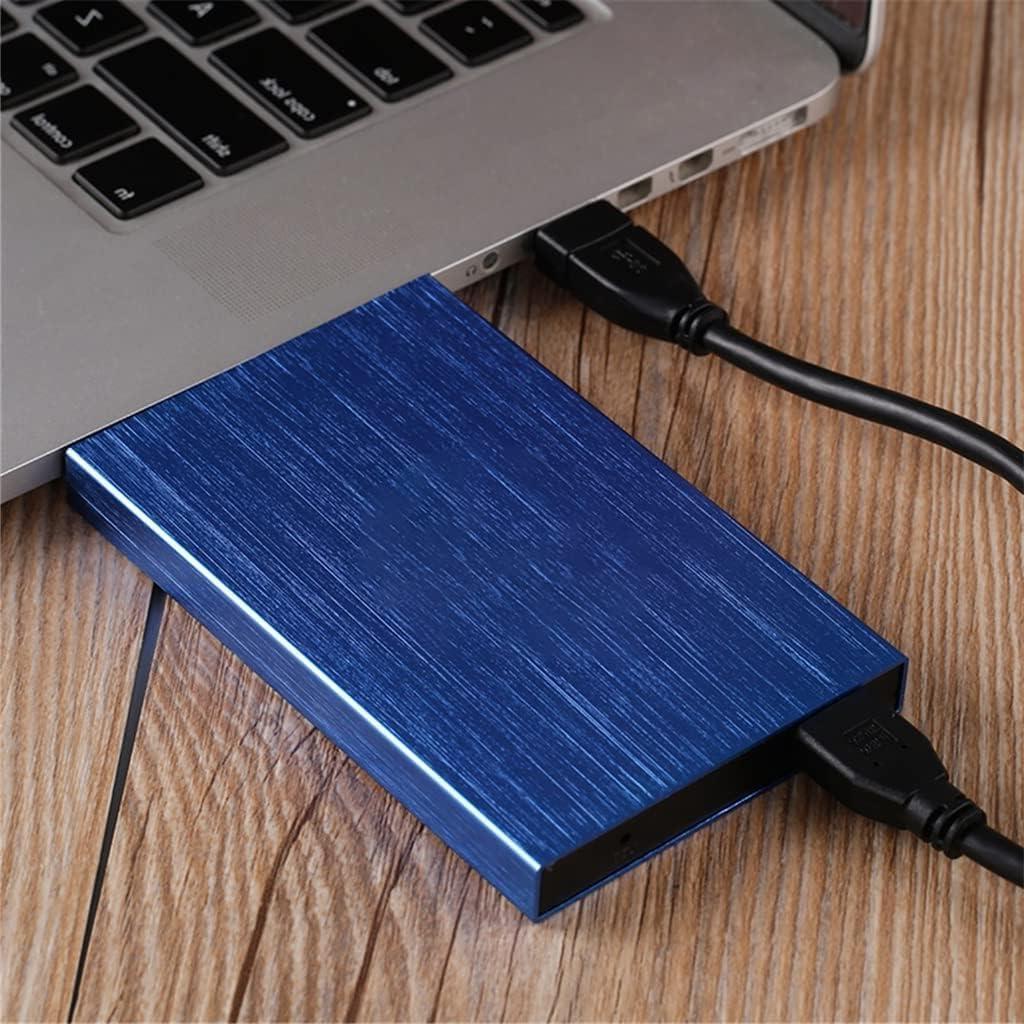
Externe Festplatte - Tragbarer Speicher - Dateien speichern - Stoßfester Gehäuse - 2,5 Zoll - SchwarzErweitern Sie Ihren digitalen Speicher mühelos mit dieser ultradünnen externen Festplatte. Haben Sie ständig zu wenig Speicherplatz auf Ihrem Laptop oder Computer? Diese tragbare Lösung bietet eine schnelle und zuverlässige Möglichkeit, alle Ihre wichtigen Dateien, Dokumente, Fotos und Videos sicher zu speichern. Diese externe Festplatte wurde für maximalen Komfort und Kompatibilität entwickelt. Dank der Plug-and-Play-Funktionalität und der Hot-Swap-Technologie ist die Installation kinderleicht, ohne dass zusätzliche Treiber oder Neustarts erforderlich sind. Das Gehäuse aus ABS-Kunststoff mit Metallstruktur bietet hervorragenden Schutz vor Stößen und sorgt so für die Sicherheit Ihrer Daten, egal wo Sie sich befinden. Ideal für den Einsatz zu Hause, im Büro oder unterwegs. Profitieren Sie von der schnellen Datenübertragung dank des UASP-Protokolls, das bis zu 70 % schneller ist als herkömmliche USB 3.0-Protokolle. Das bedeutet, dass Sie Dateien in einem Bruchteil der Zeit übertragen kön502,95 €*Versand: 0,00 €Sichere Weiterleitung zum Anbieter
-
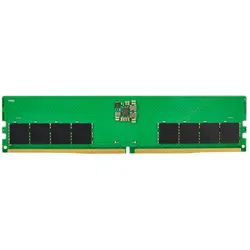
HP 16 GB DDR5 (1x 16 GB) 4800 UDIMM NECC-SpeicherAuf einen Blick Kapazität16 GB · 1 x 16 GB TypDDR5 · 4800 MHz Bauform288-pin DIMM Garantie 1 Jahr begrenzte HP-Garantie. Ihre gesetzlichen Gewährleistungsrechte bleiben unberührt. Alle technischen Daten anzeigen (11 Angaben) MerkmaleSpeicherkapazität16 GBSpeicherlayout (Module x Größe)1 x 16 GBInterner SpeichertypDDR5Speichertaktfrequenz4800 MHzKomponente fürPC / ServerMemory Formfaktor288-pin DIMM Gewicht und AbmessungenBreite133,3 mmTiefe31,2 mmHöhe2,67 mmGewicht12,43 g Sonstige FunktionenGesamter Kohlendioxid-Fußabdruck (kg of CO2e)20 Technische Daten laut Hersteller, bereitgestellt über Icecat. Änderungen und Irrtümer vorbehalten.299,00 €*Versand: 0,00 €Sichere Weiterleitung zum Anbieter

-
Wo werden gescannte Dokumente gespeichert HP?
Gescannte Dokumente werden standardmäßig auf dem Computer gespeichert, von dem aus der Scanvorgang gestartet wurde. Der genaue Speicherort kann jedoch je nach den Einstellungen des Scanners variieren. In der Regel werden die gescannten Dateien im Ordner "Scans" oder "Dokumente" auf dem Computer gespeichert. Es ist auch möglich, den Speicherort für gescannte Dokumente während des Scanvorgangs manuell auszuwählen. Alternativ können gescannte Dokumente auch auf einer externen Festplatte oder einem Netzwerklaufwerk gespeichert werden, wenn entsprechende Einstellungen vorgenommen wurden. **
-
Wo speichert HP Drucker gescannte Dokumente?
HP-Drucker speichern gescannte Dokumente standardmäßig auf dem Computer oder einem anderen angeschlossenen Gerät. Es ist auch möglich, die gescannten Dateien direkt auf einem USB-Stick oder einer Speicherkarte zu speichern, die in den Drucker eingesteckt sind. Einige HP-Drucker bieten auch die Möglichkeit, gescannte Dokumente in der Cloud zu speichern, z. B. in Google Drive oder Dropbox. Es ist wichtig zu beachten, dass die genaue Speicheroption je nach Modell des HP-Druckers variieren kann. **
-
Darf ich HP SimplePass-Dateien löschen?
Ja, du darfst HP SimplePass-Dateien löschen. HP SimplePass ist eine Software zur Verwaltung von Passwörtern und Fingerabdrücken auf HP-Computern. Wenn du die Software nicht mehr verwenden möchtest oder Probleme damit hast, kannst du die Dateien löschen. Es wird jedoch empfohlen, vor dem Löschen eine Sicherungskopie der Dateien zu erstellen, falls du sie später wieder benötigst. **
-
Warum druckt der HP Drucker keine Dokumente?
Es gibt verschiedene mögliche Gründe, warum ein HP Drucker keine Dokumente druckt. Es könnte ein Problem mit der Verbindung zwischen dem Drucker und dem Computer geben, zum Beispiel ein fehlerhaftes USB-Kabel oder eine schlechte WLAN-Verbindung. Es könnte auch ein Problem mit den Druckereinstellungen oder dem Druckertreiber geben, das behoben werden muss. Es ist ratsam, die Druckereinstellungen zu überprüfen, den Druckertreiber zu aktualisieren und sicherzustellen, dass der Drucker ordnungsgemäß mit dem Computer verbunden ist. **

Wie viel Speicher verbrauchen GoodNotes-Dateien?
Der Speicherbedarf von GoodNotes-Dateien hängt von verschiedenen Faktoren ab, wie zum Beispiel der Anzahl der Seiten, der Anzahl der enthaltenen Bilder und der Größe der Notizen. In der Regel verbrauchen GoodNotes-Dateien jedoch relativ wenig Speicherplatz im Vergleich zu anderen Dateiformaten wie Videos oder Fotos. **
Wie kann ich auf einem HP-Computer Dateien entzippen?
Um Dateien auf einem HP-Computer zu entzippen, kannst du entweder die integrierte Windows-Zip-Funktion verwenden oder ein spezielles Entpackungsprogramm wie WinRAR oder 7-Zip herunterladen und installieren. Klicke mit der rechten Maustaste auf die ZIP-Datei, wähle "Alle extrahieren" aus und wähle den Speicherort für die entpackten Dateien aus. Nachdem der Vorgang abgeschlossen ist, kannst du auf die entpackten Dateien zugreifen. **
Top-Angebote
Produkte zum Begriff HP-Speicher:
-
Externe Festplatte - Tragbarer Speicher - Dateien speichern - Stoßfester Gehäuse - 2,5 Zoll - SchwarzErweitern Sie Ihren digitalen Speicher mühelos mit dieser ultradünnen externen Festplatte. Haben Sie ständig zu wenig Speicherplatz auf Ihrem Laptop oder Computer? Diese tragbare Lösung bietet eine schnelle und zuverlässige Möglichkeit, alle Ihre wichtigen Dateien, Dokumente, Fotos und Videos sicher zu speichern. Diese externe Festplatte wurde für maximalen Komfort und Kompatibilität entwickelt. Dank der Plug-and-Play-Funktionalität und der Hot-Swap-Technologie ist die Installation kinderleicht, ohne dass zusätzliche Treiber oder Neustarts erforderlich sind. Das Gehäuse aus ABS-Kunststoff mit Metallstruktur bietet hervorragenden Schutz vor Stößen und sorgt so für die Sicherheit Ihrer Daten, egal wo Sie sich befinden. Ideal für den Einsatz zu Hause, im Büro oder unterwegs. Profitieren Sie von der schnellen Datenübertragung dank des UASP-Protokolls, das bis zu 70 % schneller ist als herkömmliche USB 3.0-Protokolle. Das bedeutet, dass Sie Dateien in einem Bruchteil der Zeit übertragen kön502,95 €*Versand: 0,00 €Sichere Weiterleitung zum Anbieter
-
Wie kann ich den Speicher bei einem HP Pavilion Gaming Laptop aufrüsten?
Um den Speicher bei einem HP Pavilion Gaming Laptop aufzurüsten, müssen Sie zuerst die genaue Modellnummer des Laptops ermitteln. Anschließend können Sie die Spezifikationen des Laptops überprüfen, um herauszufinden, welche Art von Speicher unterstützt wird. In den meisten Fällen können Sie den Speicher aufrüsten, indem Sie zusätzliche RAM-Module hinzufügen oder die vorhandenen Module gegen größere austauschen. Es wird empfohlen, die Anleitung des Herstellers zu konsultieren oder einen Fachmann um Hilfe zu bitten, um sicherzustellen, dass die Aufrüstung ordnungsgemäß durchgeführt wird. **
-
Wie kann ich PDF-Dateien mit meinem HP Drucker, dem HP Deskjet 2540, drucken, wenn er nur gescannte Dokumente druckt?
Um PDF-Dateien mit dem HP Deskjet 2540 Drucker zu drucken, können Sie verschiedene Methoden verwenden. Eine Möglichkeit besteht darin, die PDF-Datei auf Ihrem Computer zu öffnen und dann die Druckoption auszuwählen. Eine andere Möglichkeit besteht darin, die PDF-Datei auf einem USB-Stick zu speichern und diesen dann direkt in den USB-Anschluss des Druckers einzustecken, um das Dokument zu drucken. Sie können auch eine App wie HP Smart verwenden, um PDF-Dateien direkt von Ihrem Smartphone oder Tablet aus zu drucken. **
-
Wo werden gescannte Dokumente gespeichert HP?
Gescannte Dokumente werden standardmäßig auf dem Computer gespeichert, von dem aus der Scanvorgang gestartet wurde. Der genaue Speicherort kann jedoch je nach den Einstellungen des Scanners variieren. In der Regel werden die gescannten Dateien im Ordner "Scans" oder "Dokumente" auf dem Computer gespeichert. Es ist auch möglich, den Speicherort für gescannte Dokumente während des Scanvorgangs manuell auszuwählen. Alternativ können gescannte Dokumente auch auf einer externen Festplatte oder einem Netzwerklaufwerk gespeichert werden, wenn entsprechende Einstellungen vorgenommen wurden. **
-
Wo speichert HP Drucker gescannte Dokumente?
HP-Drucker speichern gescannte Dokumente standardmäßig auf dem Computer oder einem anderen angeschlossenen Gerät. Es ist auch möglich, die gescannten Dateien direkt auf einem USB-Stick oder einer Speicherkarte zu speichern, die in den Drucker eingesteckt sind. Einige HP-Drucker bieten auch die Möglichkeit, gescannte Dokumente in der Cloud zu speichern, z. B. in Google Drive oder Dropbox. Es ist wichtig zu beachten, dass die genaue Speicheroption je nach Modell des HP-Druckers variieren kann. **
Ähnliche Suchbegriffe für HP-Speicher
-
HP 16 GB DDR5 (1x 16 GB) 4800 UDIMM NECC-SpeicherAuf einen Blick Kapazität16 GB · 1 x 16 GB TypDDR5 · 4800 MHz Bauform288-pin DIMM Garantie 1 Jahr begrenzte HP-Garantie. Ihre gesetzlichen Gewährleistungsrechte bleiben unberührt. Alle technischen Daten anzeigen (11 Angaben) MerkmaleSpeicherkapazität16 GBSpeicherlayout (Module x Größe)1 x 16 GBInterner SpeichertypDDR5Speichertaktfrequenz4800 MHzKomponente fürPC / ServerMemory Formfaktor288-pin DIMM Gewicht und AbmessungenBreite133,3 mmTiefe31,2 mmHöhe2,67 mmGewicht12,43 g Sonstige FunktionenGesamter Kohlendioxid-Fußabdruck (kg of CO2e)20 Technische Daten laut Hersteller, bereitgestellt über Icecat. Änderungen und Irrtümer vorbehalten.299,00 €*Versand: 0,00 €Sichere Weiterleitung zum Anbieter
-
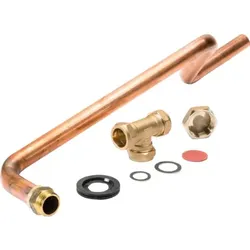
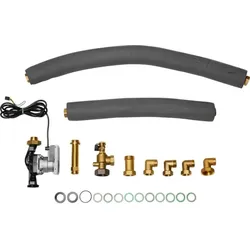
Bosch Speicher-Anschlussgruppe 8718588480 mit Speicherladepumpe, Speicher rechtsstehendBosch Speicher-Anschlussgruppe 8718588480mit Schwerkraftbremse und Entleerungfür OC7000F 18...35 mit (S)W 120...300 P(K) 1 und bivalente Speicher (mit Verlängerung 63020497 auch für Speicher W 400...500-5 einsetzbar)418,21 €*Versand: 29,99 €Sichere Weiterleitung zum Anbieter
-
Fengel, Marc: Speicher am NiederspannungsnetzSpeicher am Niederspannungsnetz , Planung, Errichtung und Betrieb von Batteriespeichern in elektrischen Anlagen , Auto-Anbau- & -Zubehörteile > Auto & Motorrad: Teile , Erscheinungsjahr: 20230309, Produktform: Kartoniert, Titel der Reihe: de-Fachwissen##, Autoren: Fengel, Marc, Seitenzahl/Blattzahl: 240, Keyword: Anlagen; Betriebsmittel; Betriebssicherheitsverordnung; DIN VDE 0100-600; DIN VDE 0105-100; Elektroinstallation; Fengel; Grundlagen; Planung; Prüfung, Fachschema: Konstruktion - Konstrukteur~Elektroberufe / Elektrohandwerk~Elektrohandwerk~Elektroinstallation~Installation (Bau) / Elektrohandwerk, Fachkategorie: Konstruktion, Entwurf~Mess- und Automatisierungstechnik~Schaltkreise und Komponenten (Bauteile)~Elektronische Geräte und Materialien, Warengruppe: HC/Technik allgemein, Fachkategorie: Elektrikerhandwerk, Thema: Verstehen, Text Sprache: ger, UNSPSC: 49019900, Warenverzeichnis für die Außenhandelsstatistik: 49019900, Verlag: Hüthig GmbH, Verlag: Hüthig GmbH, Verlag: Hthig GmbH, Länge: 213, Breite: 152, Höhe: 17, Gewicht: 354, Produktform: Kartoniert, Genre: Mathematik/Naturwissenschaften/Technik/Medizin, Genre: Mathematik/Naturwissenschaften/Technik/Medizin, Katalog: deutschsprachige Titel, Katalog: Gesamtkatalog, Katalog: Lagerartikel, Book on Demand, ausgew. Medienartikel, Relevanz: 0020, Tendenz: +1, Unterkatalog: AK, Unterkatalog: Bücher, Unterkatalog: Hardcover, Unterkatalog: Lagerartikel,42,80 €*Versand: 0,00 €Sichere Weiterleitung zum Anbieter
-
Darf ich HP SimplePass-Dateien löschen?
Ja, du darfst HP SimplePass-Dateien löschen. HP SimplePass ist eine Software zur Verwaltung von Passwörtern und Fingerabdrücken auf HP-Computern. Wenn du die Software nicht mehr verwenden möchtest oder Probleme damit hast, kannst du die Dateien löschen. Es wird jedoch empfohlen, vor dem Löschen eine Sicherungskopie der Dateien zu erstellen, falls du sie später wieder benötigst. **
-
Warum druckt der HP Drucker keine Dokumente?
Es gibt verschiedene mögliche Gründe, warum ein HP Drucker keine Dokumente druckt. Es könnte ein Problem mit der Verbindung zwischen dem Drucker und dem Computer geben, zum Beispiel ein fehlerhaftes USB-Kabel oder eine schlechte WLAN-Verbindung. Es könnte auch ein Problem mit den Druckereinstellungen oder dem Druckertreiber geben, das behoben werden muss. Es ist ratsam, die Druckereinstellungen zu überprüfen, den Druckertreiber zu aktualisieren und sicherzustellen, dass der Drucker ordnungsgemäß mit dem Computer verbunden ist. **
-
Wie viel Speicher verbrauchen GoodNotes-Dateien?
Der Speicherbedarf von GoodNotes-Dateien hängt von verschiedenen Faktoren ab, wie zum Beispiel der Anzahl der Seiten, der Anzahl der enthaltenen Bilder und der Größe der Notizen. In der Regel verbrauchen GoodNotes-Dateien jedoch relativ wenig Speicherplatz im Vergleich zu anderen Dateiformaten wie Videos oder Fotos. **
-
Wie kann ich auf einem HP-Computer Dateien entzippen?
Um Dateien auf einem HP-Computer zu entzippen, kannst du entweder die integrierte Windows-Zip-Funktion verwenden oder ein spezielles Entpackungsprogramm wie WinRAR oder 7-Zip herunterladen und installieren. Klicke mit der rechten Maustaste auf die ZIP-Datei, wähle "Alle extrahieren" aus und wähle den Speicherort für die entpackten Dateien aus. Nachdem der Vorgang abgeschlossen ist, kannst du auf die entpackten Dateien zugreifen. **
* Alle Preise verstehen sich inklusive der gesetzlichen Mehrwertsteuer und ggf. zuzüglich Versandkosten. Die Angebotsinformationen basieren auf den Angaben des jeweiligen Shops und werden über automatisierte Prozesse aktualisiert. Eine Aktualisierung in Echtzeit findet nicht statt, so dass es im Einzelfall zu Abweichungen kommen kann. ** Hinweis: Teile dieses Inhalts wurden von KI erstellt.